2026年1月29日更新:该篇小技巧属于持续更新的,长期有效
在这分享一些SEEKER手机的使用小技巧,能够大大增强你SEEKER使用的便捷度以及实用性。
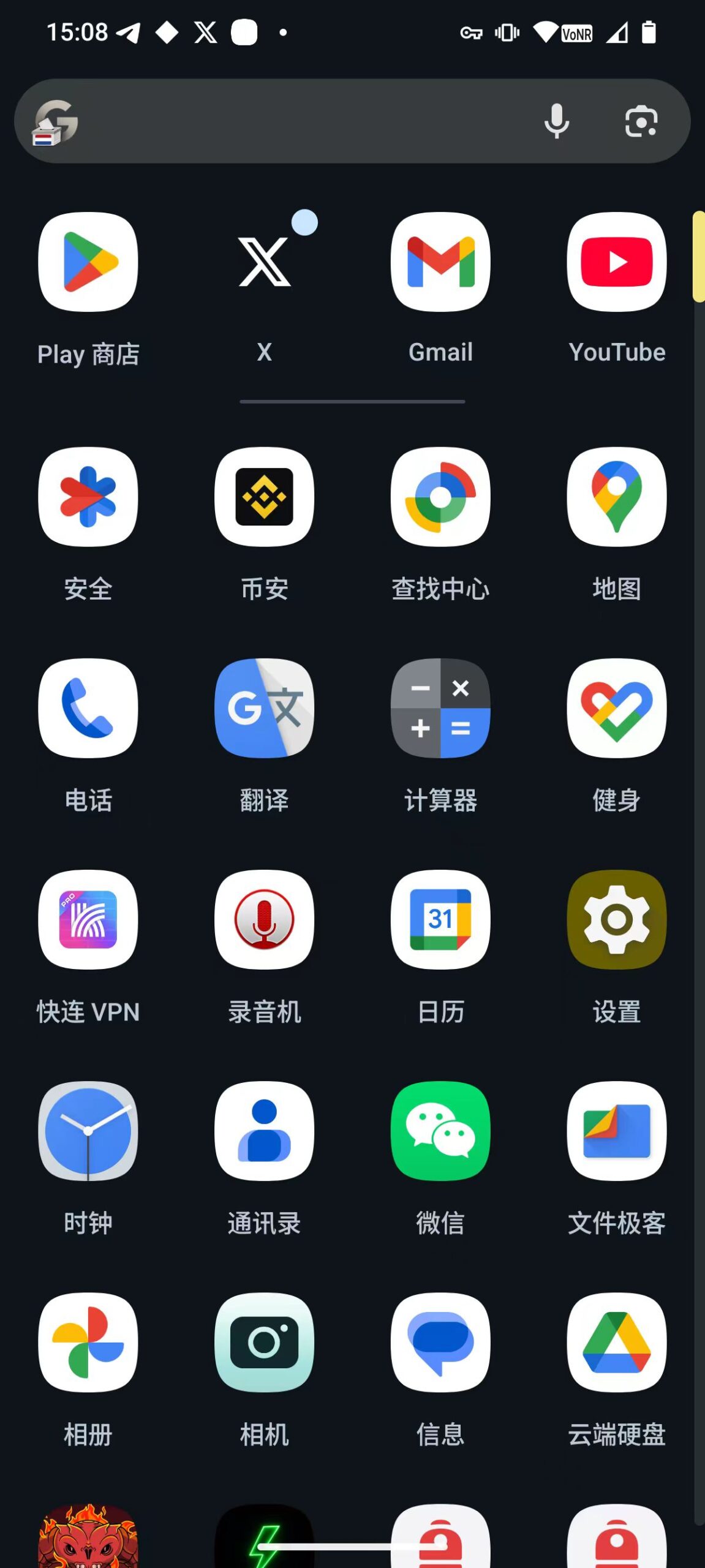
1.桌面“上拉”查看所有应用
很多人刚使用SEEKER时会苦恼这个手机竟然没有“设置”界面,其实你只要在手机桌面中上拉,就能看到手机的所有应用,包括常用的“设置”,以及大量安卓系统的原生应用。注意从屏幕里面上拉,不是外面上拉。
2.“持续”亮屏
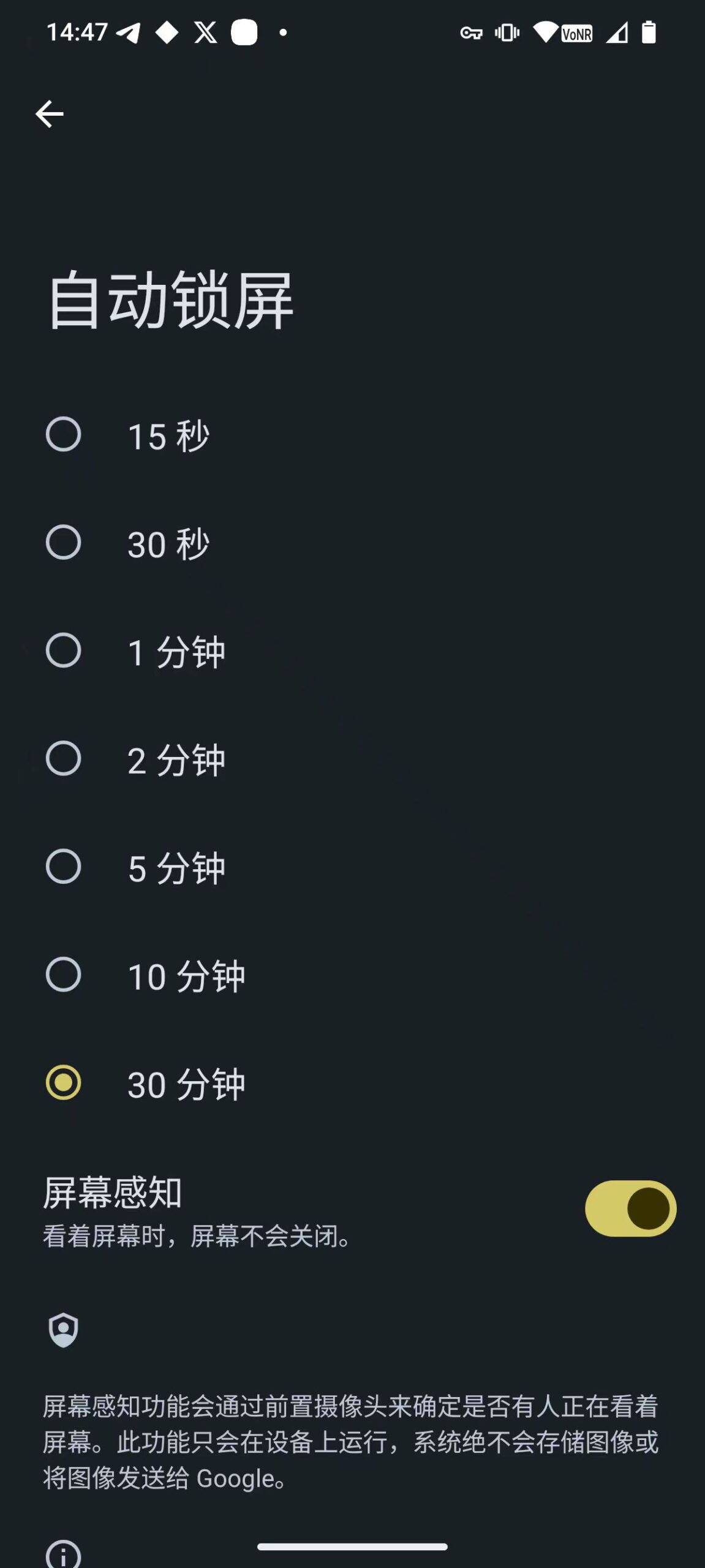
某些场景下,会有持续亮屏需求,但自动锁屏设置中并没有长久亮屏的功能,估计这也是为了安全考虑,不过通过配合设置,可以一定程度实现持续亮屏。设置如下
手机桌面上拉 → 设置 → 显示 → 自动锁屏,同时选择“30分钟自动锁屏”并打开“屏幕感知”
注意在非个人场合时,如果开启了该功能,要及时手动息屏,以确保安全。
3.快速截屏
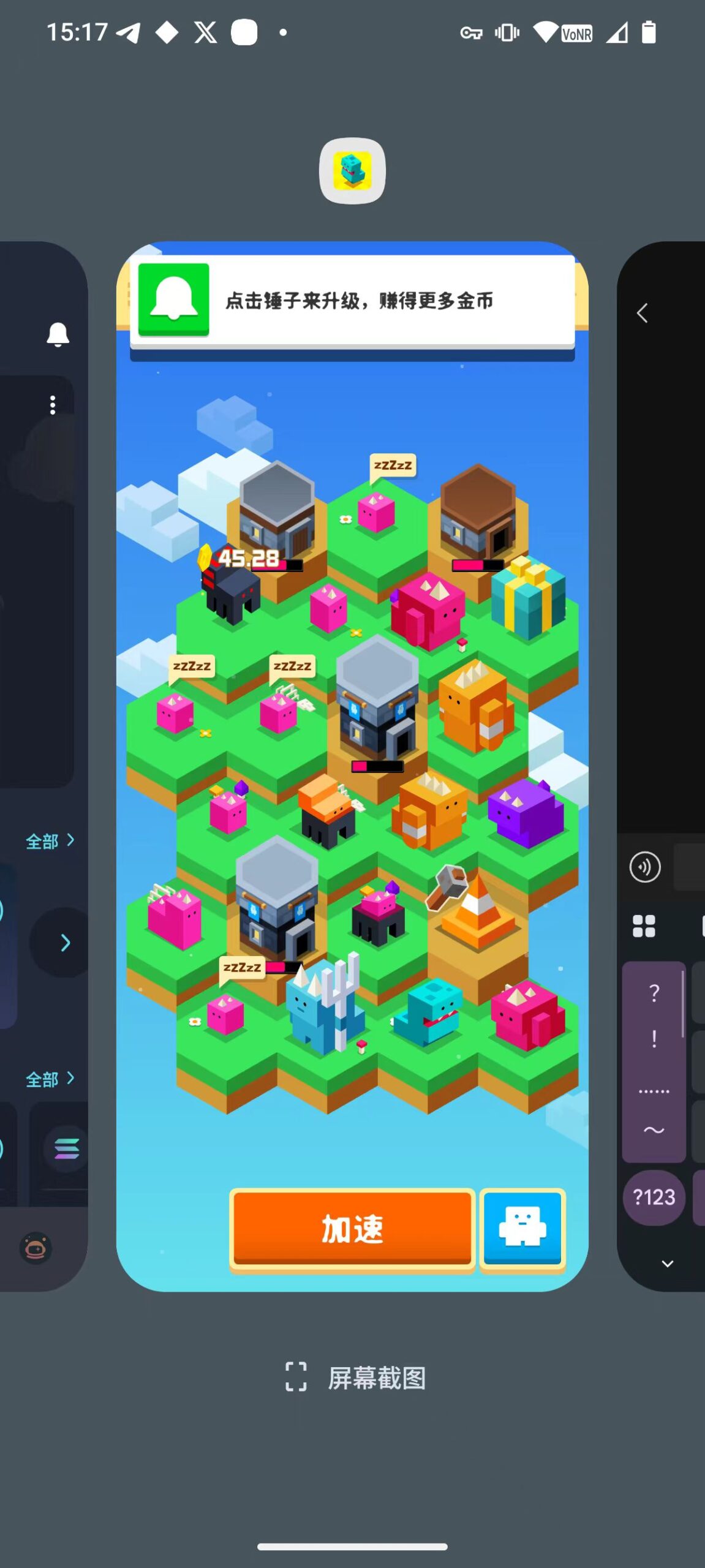
实现快速截屏有两个方式,一是同时按下“开机键”和“减少音量键”,二是单指从屏幕外面上拉之后,点击“屏幕截图”,适合单手操作的场景。
4.指纹签名
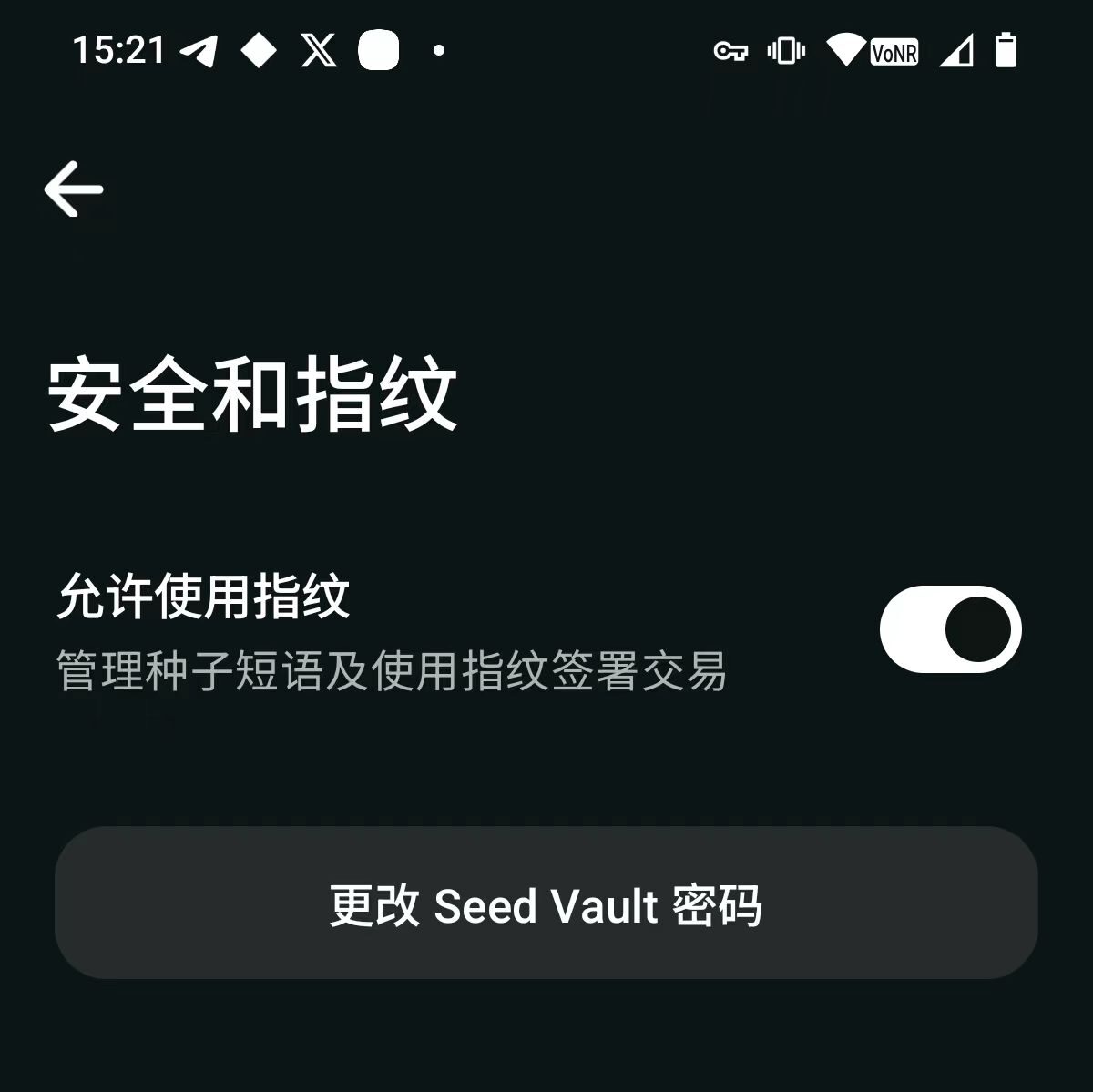
相比很多朋友都很诧异,明明SEEKER手机带有指纹解锁,为什么每次前面都还要手动输入密码,大大降低了便捷性,那是因为指纹解锁需要手动开启,开启方式如下:
屏幕上拉 → 设置 -进入“Seed Vault” → 安全和指纹 → 打开“允许使用指纹”
这个操作将大大增加你SEEKER使用的便捷性。
5.快速密码签名
如果你需要通过手机频繁授权签名,那使用指纹签名对于国人来说也不太适用,因为每天大量按键可能导致硬件损坏,而国内暂时不支持售后维修。
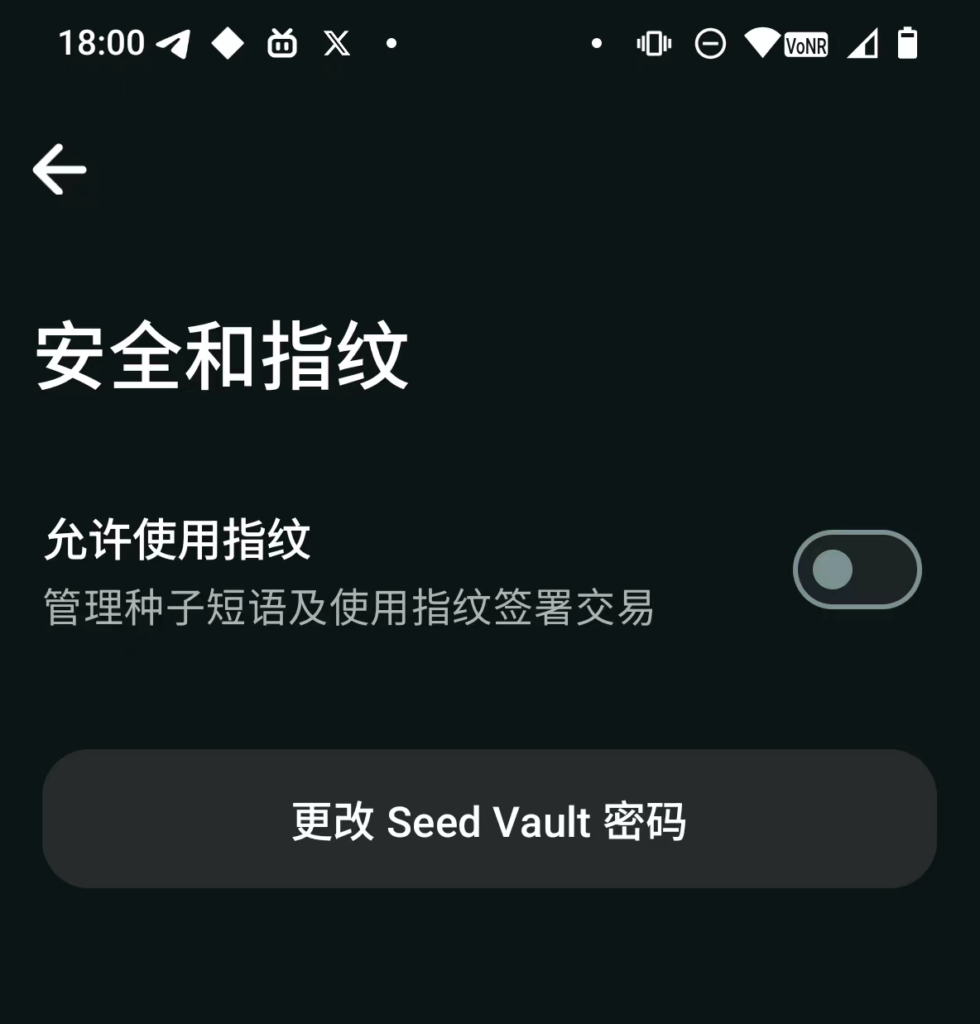
这种情况下可以通过设置简单的钱包密码实现快速的密码签名,可以采用上述类似步骤:
屏幕上拉 → 设置 -进入“Seed Vault” → 安全和指纹 → 关闭允许使用指纹 → 更改Seed Vault密码 →设置一个简单的密码,如6个”8″等等
这样每次授权签名时可以快速完成,又不损耗手机硬件
6.怎么实现分屏
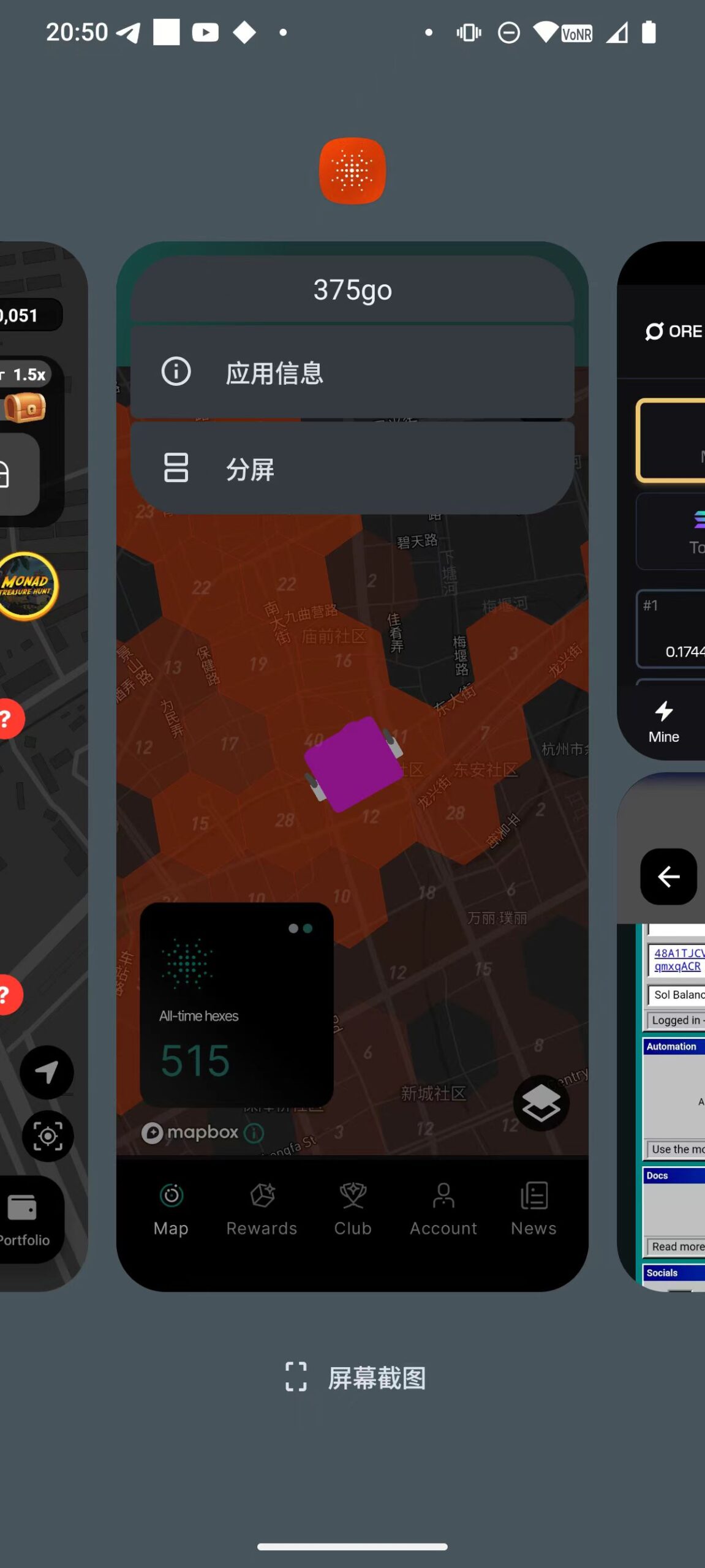
分屏功能可以让你同时活跃两个项目,高效活跃手机。分配开启方式:
屏幕从小往上滑 – 出现APP后台后 – 点击顶部的APP图标 – 出现“分屏”选择按钮 – 选择你同时开启的两个APP即可